


Pour recevoir en ligne les SMS de ton propre numéro, tu associes ton téléphone à l’ordinateur : Phone Link sous Windows, Google Messages pour le web dans n’importe quel navigateur, ou le transfert de SMS de l’iPhone vers le Mac. C’est toujours le téléphone qui reçoit. Aucun site ne peut capter les SMS envoyés à ton numéro. Si tu as seulement besoin d’un code d’inscription et ne veux pas utiliser ton numéro, un numéro temporaire distinct marche dans le navigateur.
Tes propres SMS sur un ordinateur : association du téléphone et messages web
| Outil | Ce qu’il te faut | |
|---|---|---|
| Android vers PC Windows | Phone Link | Autorisation Messages sur le téléphone ; affiche les SMS des 30 derniers jours |
| Android vers n’importe quel navigateur | Google Messages pour le web | Le même compte Google sur le téléphone et le navigateur ; un seul ordinateur actif à la fois |
| iPhone vers Mac | Transfert de SMS ou Messages dans iCloud | Le même compte Apple ; iPhone allumé et en ligne |
| iPhone vers PC Windows | Phone Link | Une connexion Bluetooth ; l’historique disparaît quand elle se termine |
D’après les pages d’aide de Microsoft, Google et Apple, octobre 2026.
- Android : associe Google Messages Dans Google Messages, ouvre le menu de ton compte et touche Association d’appareils. Ouvre Messages pour le web sur l’ordinateur, connecte-toi avec le même compte Google et touche l’émoji correspondant sur le téléphone.
- iPhone : active le transfert Va dans Réglages → Apps → Messages → Transfert de SMS et active ton Mac. Si l’option manque, désactive puis réactive iMessage.
- Windows : ouvre Phone Link Associe le téléphone une fois, puis sélectionne Messages. Les nouveaux SMS apparaissent sur le PC dès qu’ils arrivent sur le téléphone.
Pourquoi aucun site ne peut recevoir les SMS envoyés à ton numéro
Un SMS voyage par ton réseau mobile jusqu’à la SIM ou eSIM qui détient ton numéro. Seul ce téléphone le reçoit. Un site n’a aucun accès à ton réseau : il ne peut donc pas lire ce qui y arrive.
Chaque moyen qui marche pour voir tes propres SMS sur un ordinateur les copie depuis le téléphone, c’est pourquoi chaque outil ci-dessus exige d’abord une association. Avec Google Messages pour le web, les SMS que tu envoies partent aussi par la connexion de ton téléphone.
Un numéro distinct pour un code d’inscription
Souvent, le vrai but est plus étroit : un service veut un code, ton téléphone n’est pas à portée, ou tu préfères ne pas lui donner ton numéro personnel. Pour ce seul code, un numéro distinct ouvert sur l’ordinateur suffit.
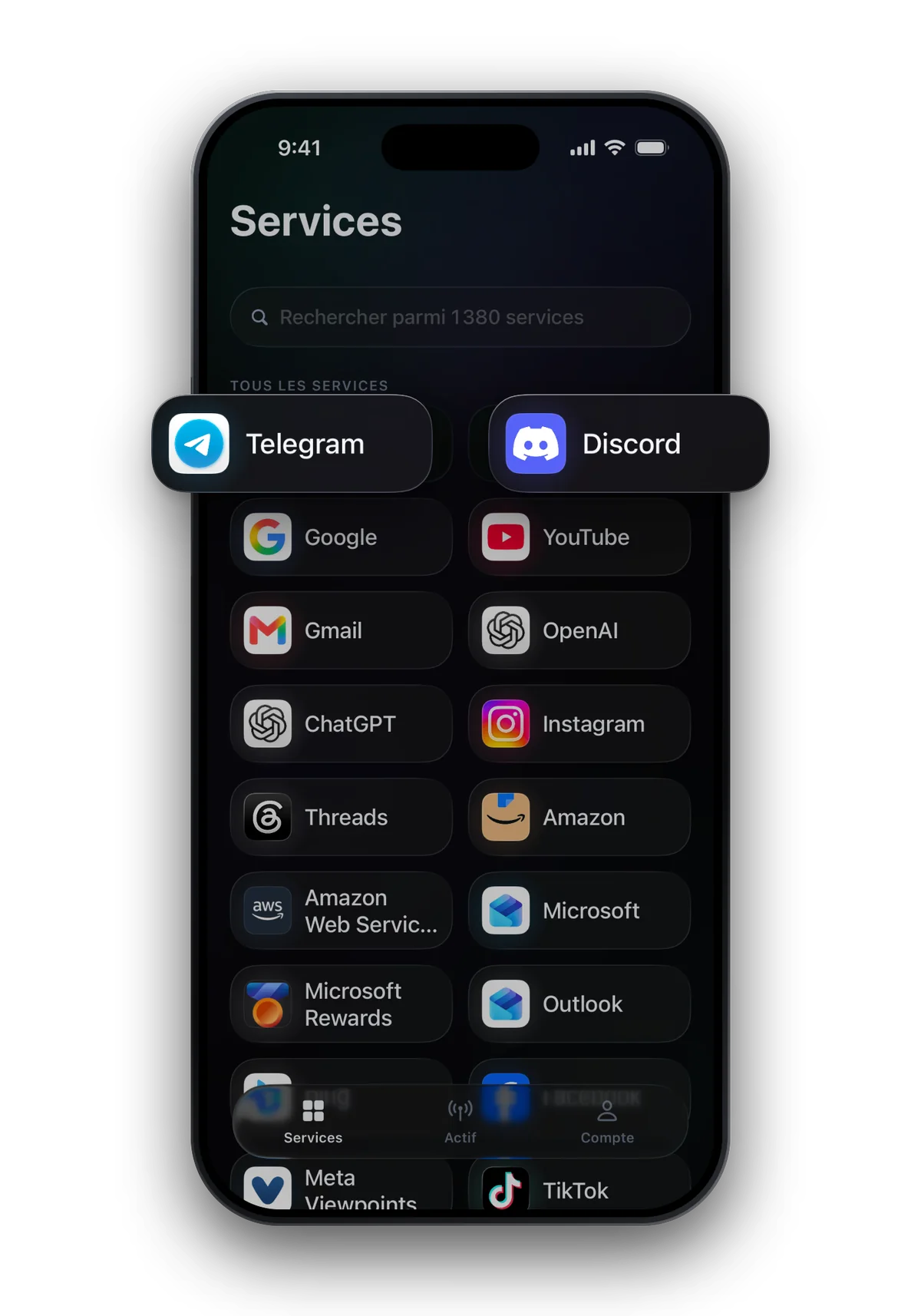
- Ouvre la web app dans ton navigateur. Sans inscription.
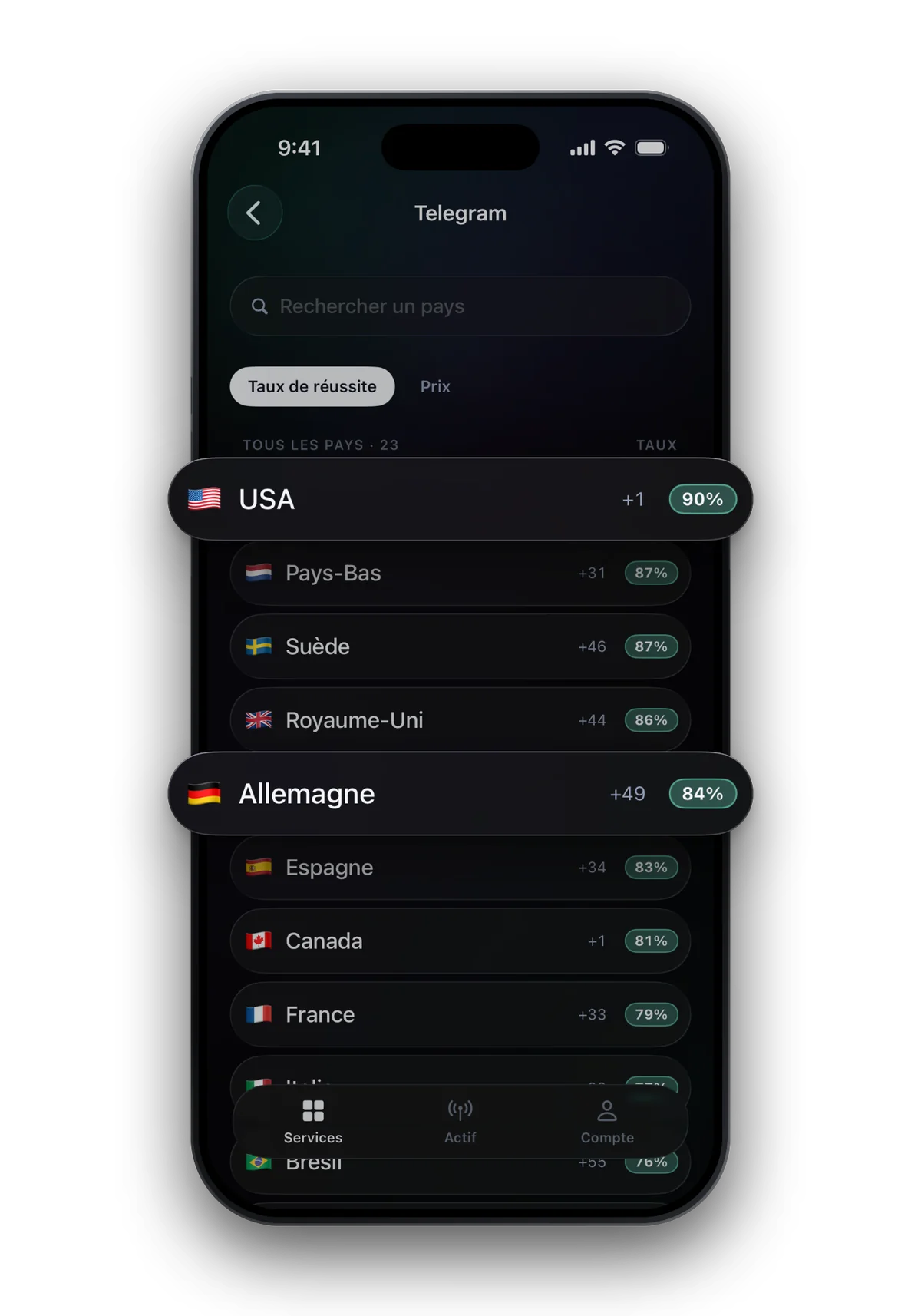
- Choisis le service, puis un pays, et vois le prix et le taux de réussite avant de payer.
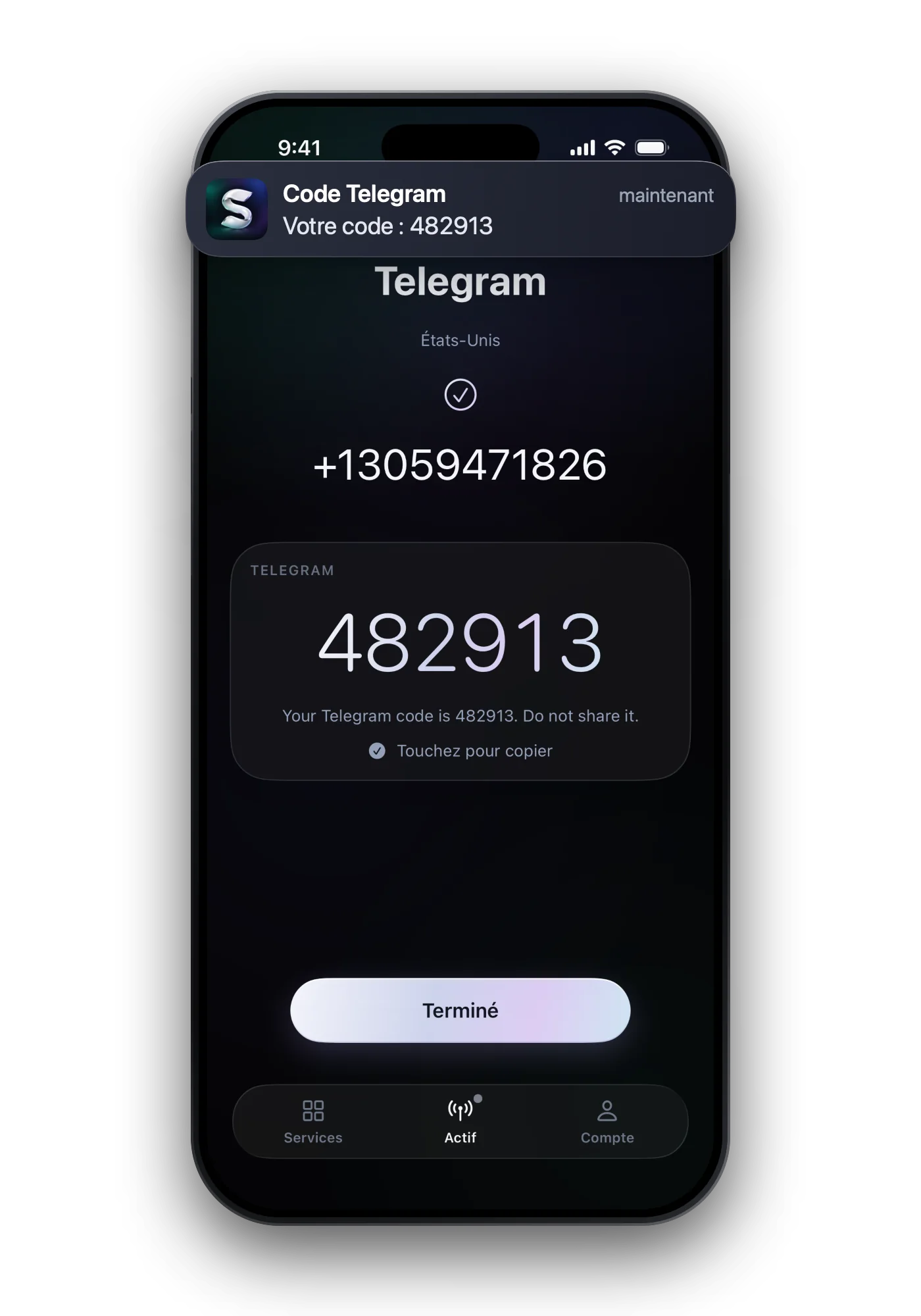
- Saisis le numéro dans le service. Le code apparaît sur le même écran.
- Pas de code au bout d’environ deux minutes ? Prends gratuitement un autre numéro, ou fais-toi rembourser.
Ces numéros ne font que recevoir, et se ferment après un code. Ce n’est pas une seconde ligne pour discuter ou appeler. Plus sur leur fonctionnement : recevoir des SMS en ligne.
Questions fréquentes
Puis-je recevoir des SMS sur mon PC sans mon téléphone ?
Pas pour ton propre numéro. Chaque outil d’association copie les SMS depuis le téléphone, et un iPhone doit être allumé et en ligne pour les transférer. Sans le téléphone, seul un numéro distinct marche.
Puis-je recevoir des SMS en ligne avec mon propre numéro sur un site ?
Non. Les SMS envoyés à ton numéro n’atteignent que la SIM ou eSIM qui le détient. Les sites qui prétendent le contraire ne peuvent pas le faire.
Phone Link marche-t-il avec un iPhone ?
Oui, via Bluetooth. Microsoft note que la version iPhone ne peut ni envoyer ni recevoir d’images et de GIF, et que l’historique disparaît quand la connexion Bluetooth se termine.
Puis-je recevoir un code de vérification sur mon ordinateur sans carte SIM ?
Oui, avec un numéro temporaire que tu ouvres dans le navigateur. Il reçoit un code pour un service, puis se ferme.
Combien d’anciens SMS puis-je voir dans Phone Link ?
Avec Android, les SMS envoyés ou reçus durant les 30 derniers jours. Les plus anciens restent sur le téléphone.