



从未显示的 Google 验证码通常会以不同的方式出现:在您已登录的手机上出现提示、延迟的短信或已被新短信替换的旧请求。找出 Google 使用哪条路线,先尝试一下,然后再更改电话号码。
Google发送验证码的方式:短信、电话或手机提示
| Google使用时 | 你所看到的 | |
|---|---|---|
| 短信 | 注册、电话检查、两步验证 | 来自 Google 的六位验证码 |
| 语音通话 | 当短信延迟或由您选择时提供 | 自动呼叫大声朗读验证码 |
| Google提示 | 在已登录的手机上进行两步验证 | 要求您确认的通知,根本没有验证码 |
| 备份验证码 | 当你的手机不在手边时 | 您之前保存的十个验证码之一,每个可用一次 |
Google 建议通过短信验证码进行两步验证提示,因此丢失短信通常是在另一台设备上等待的提示。
 Google 一览
- 虚拟号码
- 经常被拒:换个国家试试
- 验证码发送方式
- 短信 · 电话
- 验证码位数
- 6 位
- 之后会再次要求验证号码
- 是
- 一个号码对应一个账号
- 否
验证码未到达:检查什么
- 寻找提示 解锁登录同一 Google 帐户的任何手机或平板电脑并检查其通知。确认有替换验证码。
- 检查帐户上的电话号码 在“个人信息”下查看您的 Google 帐户 → 电话以及安全和登录下 → 两步验证。如果旧电话号码仍列在其中,则验证码将发送至您不再拥有的电话。
- 给它几分钟 Google 表示,在拥挤的区域或运营商遇到麻烦时,短信可能会延迟运行。一个请求,然后等待。
- 仅输入最新的验证码 如果您多次获取,旧的验证码会失效。删除较早的短信,以免您输入错误的短信。
- 关闭你的VPN Google 的修复中列出了不使用 VPN 的问题。从意想不到的地方登录也可能完全阻止短信验证码。
- 选择通话 如果短信仍未收到,请选择同一屏幕上的语音通话选项。
请求过多:何时等待
Google 限制一个电话号码用于验证的频率。如果你看到 该电话号码已被使用过多次以进行验证,对该电话号码进行更多尝试将无济于事。
- 停止请求验证码 暂时使用该电话号码;每次尝试都很重要。
- 等待下一次尝试。 Google 自己的帮助建议至少 7 天没有任何登录或验证尝试,然后再尝试使用新电话号码。
- 使用备份验证码 如果两步验证已开启并且您保存了它们;无需短信即可让您进入。
使用不同的电话号码作为验证码
当电话号码被拒绝时,Google 本身会建议另一个电话号码:家庭成员的电话号码或来自不同运营商的电话号码。如果您不想在注册时提供任何人的个人电话号码,则可以使用一次性电话号码作为该单一验证码。
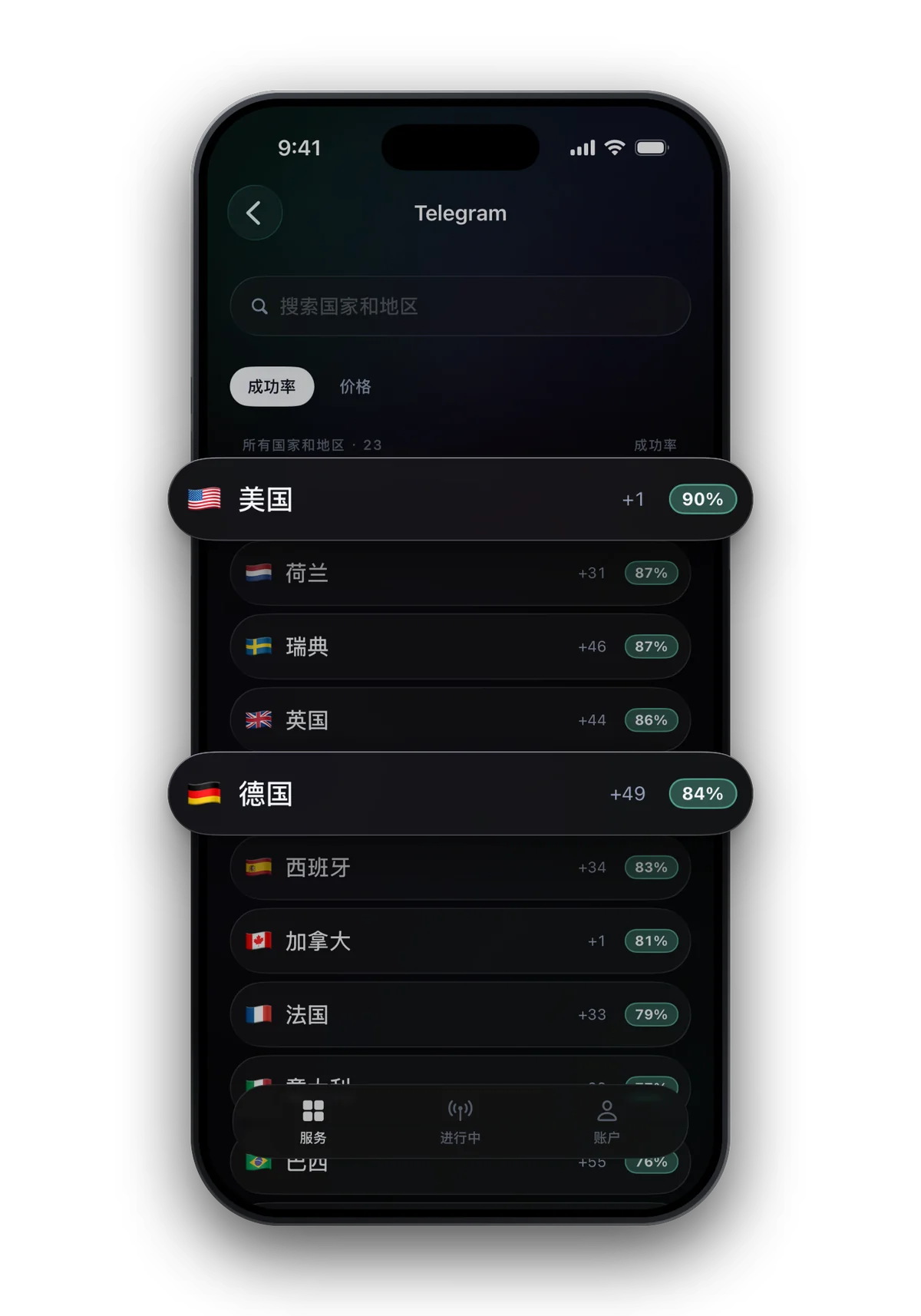
- 根据应用程序中的成功率选择国家; Google 降低了许多范围。
- 选择 短信 选项。我们的电话号码只能接收短信,无法接听电话。
- 然后添加一个保留为您的电话号码,或保存备份验证码,因为 Google 稍后会再次要求提供电话号码。
如果 Google 直接拒绝这个号码,请看 此电话号码无法用于验证。
常见问题
Google验证码有多少位?
Google的短信验证码有六位。仅将其输入到 Google 自己的屏幕中,切勿将其传递给索要的人。
为什么Google发送提示而不是验证码?
如果两步验证已打开并且您已在手机上登录,Google 会更喜欢在该手机上显示提示。在那里打开并确认;不需要验证码。
我请求了几个验证码。哪一个是有效的?
只有最新的。每个新请求都会替换之前的验证码,因此请等待最后一条短信并输入该短信。
我可以通过临时电话号码拨打Google验证码吗?
不是我们的。它们仅接收短信,因此当 Google 同时提供短信选项时,请选择短信选项。