


Um SMS online mit deiner eigenen Nummer zu empfangen, koppelst du dein Handy mit dem Computer: Phone Link unter Windows, Google Messages für das Web in jedem Browser oder die SMS-Weiterleitung vom iPhone auf den Mac. Das Handy empfängt weiterhin. Keine Website kann SMS abholen, die an deine Nummer gehen. Brauchst du nur einen Registrierungscode und willst deine Nummer nicht nutzen, funktioniert eine separate temporäre Nummer im Browser.
Deine eigenen SMS am Computer: Handy-Kopplung und Web-Nachrichten
| Werkzeug | Was du brauchst | |
|---|---|---|
| Android auf Windows-PC | Phone Link | Nachrichten-Berechtigung auf dem Handy; zeigt SMS der letzten 30 Tage |
| Android auf jeden Browser | Google Messages für das Web | Dasselbe Google-Konto auf Handy und Browser; immer nur ein Computer aktiv |
| iPhone auf Mac | SMS-Weiterleitung oder Nachrichten in iCloud | Derselbe Apple-Account; iPhone eingeschaltet und online |
| iPhone auf Windows-PC | Phone Link | Eine Bluetooth-Verbindung; der Verlauf verschwindet, wenn sie endet |
Laut den Hilfeseiten von Microsoft, Google und Apple, Oktober 2026.
- Android: Google Messages koppeln Öffne in Google Messages das Konto-Menü und tippe auf Gerätekopplung. Öffne Messages für das Web am Computer, melde dich mit demselben Google-Konto an und tippe auf dem Handy das passende Emoji an.
- iPhone: Weiterleitung einschalten Gehe zu Einstellungen → Apps → Nachrichten → SMS-Weiterleitung und schalte deinen Mac ein. Fehlt die Option, schalte iMessage aus und wieder ein.
- Windows: Phone Link öffnen Verknüpfe das Handy einmal, dann wähle Nachrichten. Neue SMS erscheinen am PC, sobald sie das Handy erreichen.
Warum keine Website SMS empfangen kann, die an deine Nummer gehen
Eine SMS läuft über dein Mobilfunknetz zur SIM oder eSIM, die deine Nummer hält. Nur dieses Handy empfängt sie. Eine Website hat keinen Zugriff auf dein Netz und kann nicht lesen, was dort ankommt.
Jeder funktionierende Weg, die eigenen SMS am Computer zu sehen, kopiert sie vom Handy, weshalb jedes Werkzeug oben zuerst eine Kopplung braucht. Mit Google Messages für das Web gehen auch gesendete SMS über die Verbindung deines Handys hinaus.
Eine separate Nummer für einen Registrierungscode
Oft ist das eigentliche Ziel enger: Ein Dienst will einen Code, dein Handy ist nicht zur Hand, oder du willst ihm deine persönliche Nummer nicht geben. Für diesen einen Code genügt eine separate Nummer, die du am Computer öffnest.
- Öffne die Web-App in deinem Browser. Keine Anmeldung.
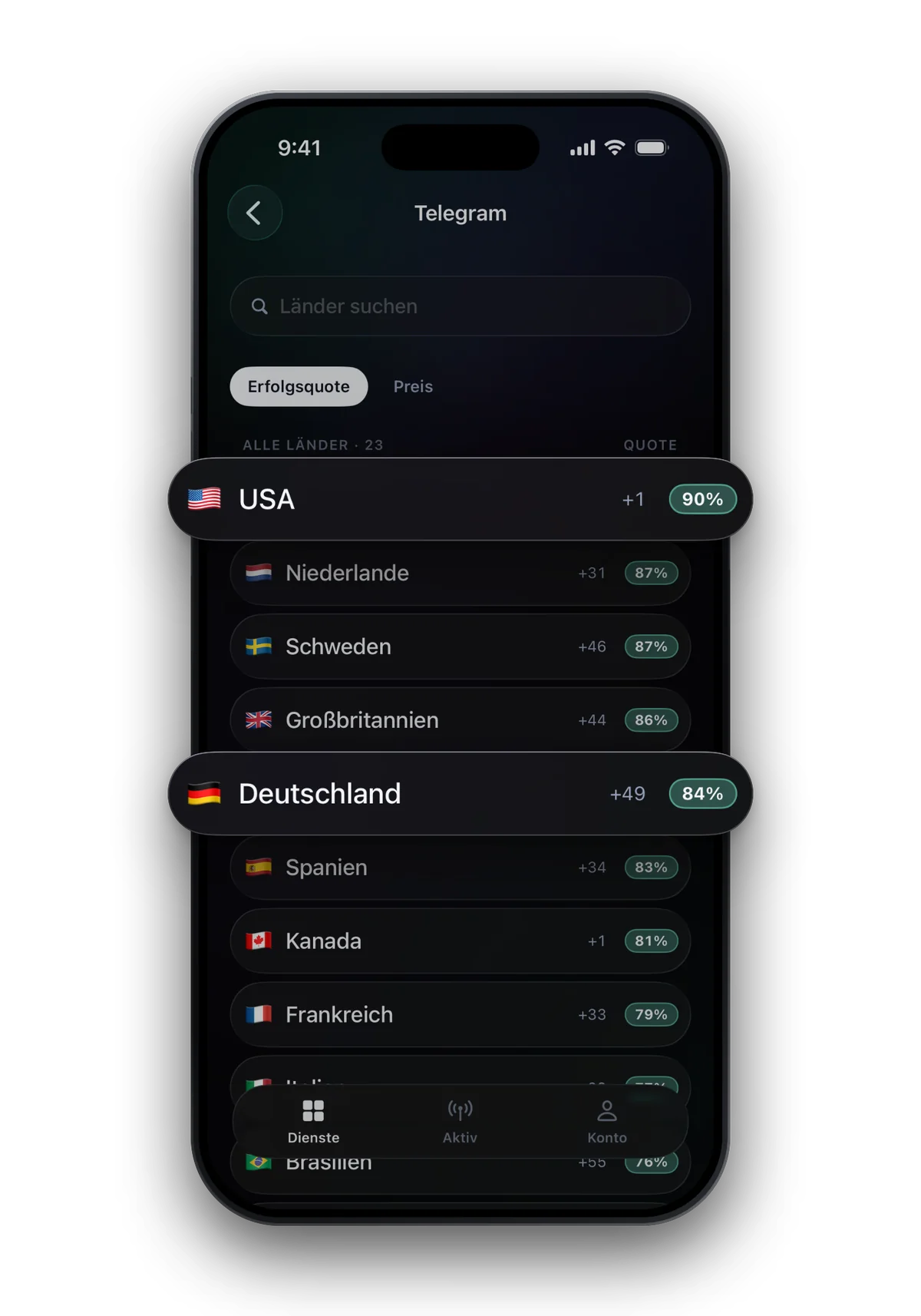
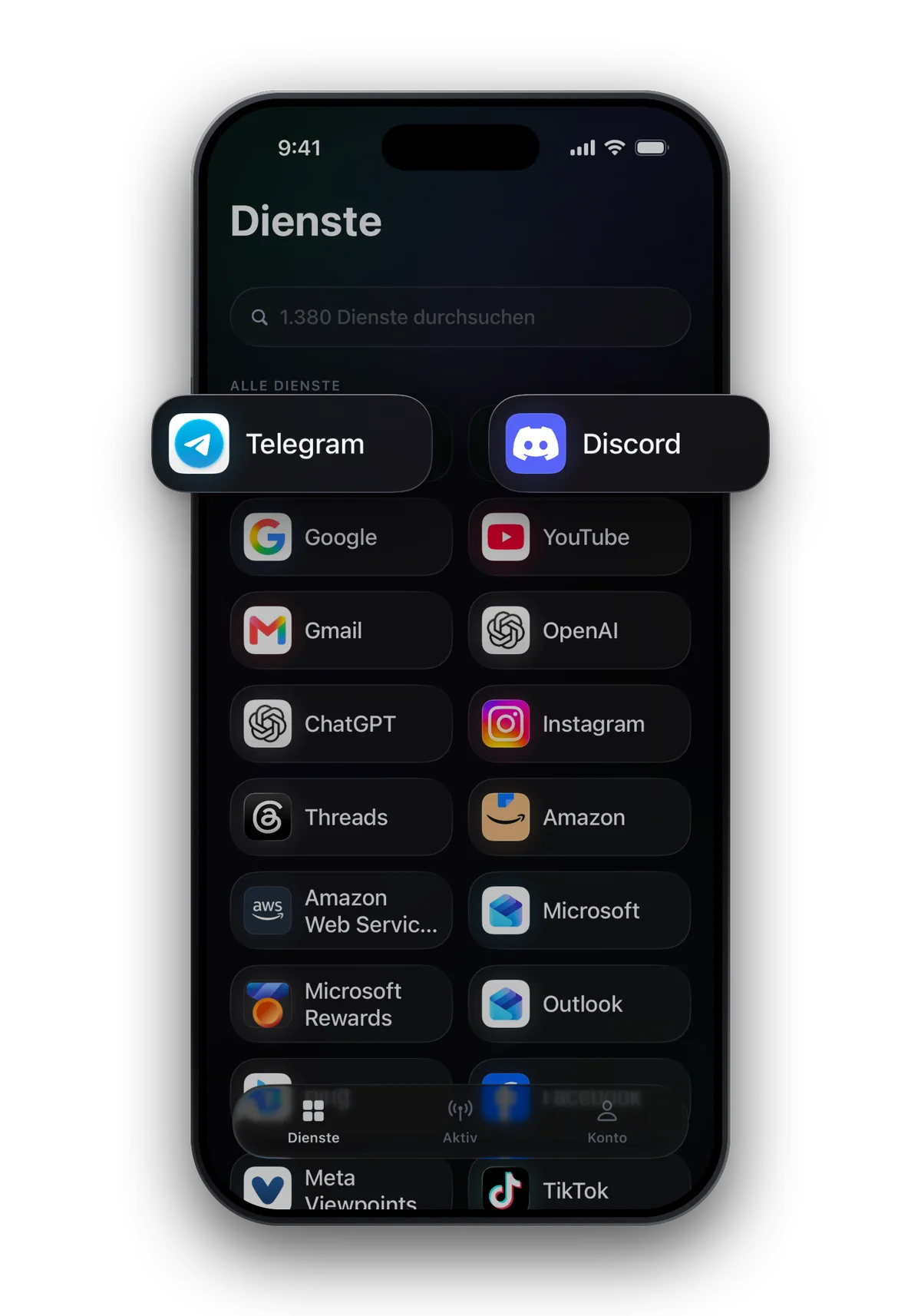
- Wähle den Dienst, dann ein Land, und sieh Preis und Erfolgsquote, bevor du zahlst.
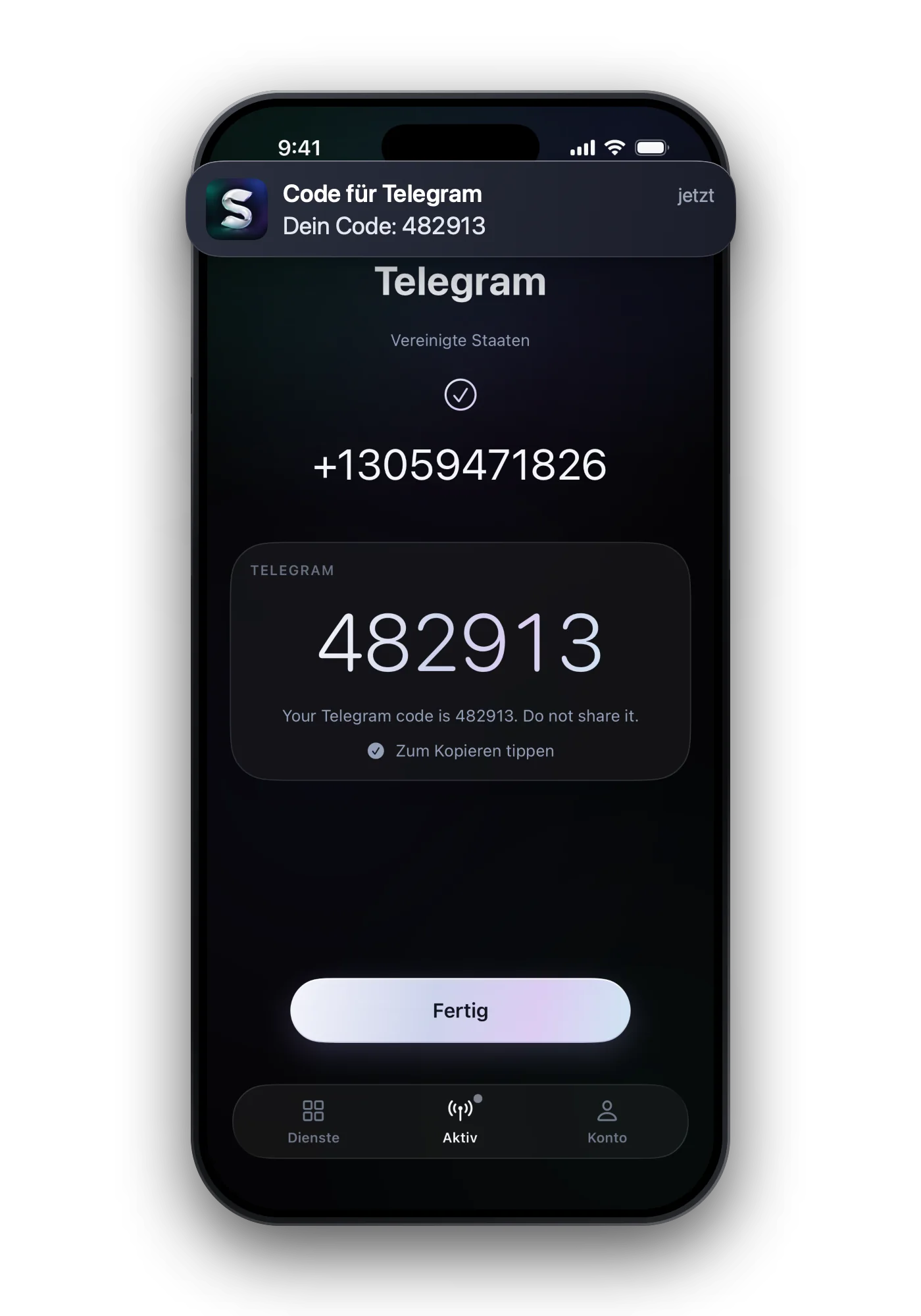
- Gib die Nummer beim Dienst ein. Der Code erscheint auf demselben Bildschirm.
- Nach etwa zwei Minuten kein Code? Nimm kostenlos eine andere Nummer oder lass dir dein Geld zurückgeben.
Diese Nummern empfangen nur und schließen nach einem Code. Sie sind keine zweite Leitung zum Chatten oder Telefonieren. Mehr dazu, wie sie funktionieren: SMS online empfangen.
Häufige Fragen
Kann ich SMS an meinem PC ohne mein Handy empfangen?
Nicht für deine eigene Nummer. Jedes Kopplungswerkzeug kopiert SMS vom Handy, und ein iPhone muss eingeschaltet und online sein, um sie weiterzuleiten. Ohne das Handy funktioniert nur eine separate Nummer.
Kann ich SMS online mit meiner eigenen Nummer auf einer Website bekommen?
Nein. SMS an deine Nummer erreichen nur die SIM oder eSIM, die sie hält. Websites, die etwas anderes behaupten, können es nicht liefern.
Funktioniert Phone Link mit einem iPhone?
Ja, über Bluetooth. Microsoft weist darauf hin, dass die iPhone-Version keine Bilder und GIFs senden oder empfangen kann und der Verlauf verschwindet, wenn die Bluetooth-Verbindung endet.
Kann ich einen Bestätigungscode an meinem Computer ohne SIM-Karte empfangen?
Ja, mit einer temporären Nummer, die du im Browser öffnest. Sie empfängt einen Code für einen Dienst und schließt dann.
Wie viele alte SMS sehe ich in Phone Link?
Bei Android die SMS der letzten 30 Tage, gesendet oder empfangen. Ältere bleiben auf dem Handy.